Démarrage : créer votre espace et vos premiers salariés
Qorha est un service en ligne de gestion RH pour PME et TPE : aucun logiciel à installer, tout se passe dans votre navigateur sur app.qorha.fr. Ce guide couvre la création de votre espace, les premiers réglages et l'ajout de vos salariés.
Créer votre espace
- Rendez-vous sur qorha.fr et cliquez sur Essai gratuit.
- Renseignez le nom de votre entreprise, votre nom, votre email professionnel et un mot de passe.
- Acceptez les CGV/CGU et la politique de confidentialité, puis validez : votre espace est créé immédiatement et vous êtes connecté.
Bon à savoir : aucune carte bancaire n'est demandée. Qorha est gratuit jusqu'à 4 salariés actifs, puis 0,99 € HT par salarié actif et par mois à partir du 5ᵉ. Toutes les fonctionnalités sont incluses, sans engagement.
Le compte créé à l'inscription est le compte administrateur : il a accès à tout, y compris la gestion des utilisateurs et la facturation.
Les premiers réglages recommandés
Où : menu → Gestion de l'application
- Convention collective : renseignez votre numéro IDCC (une liste des conventions courantes des PME est proposée). Il figurera sur vos documents et permet à Qorha de vérifier les périodes d'essai et préavis conventionnels à la saisie des contrats.
- Politique de sécurité : activez si besoin l'authentification à deux facteurs obligatoire, la politique de mots de passe et la durée de session.
- Types d'absence : les types standards (congés payés, RTT, maladie…) sont préconfigurés ; adaptez-les à vos usages.
- Utilisateurs : créez les comptes de vos collègues RH ou managers (voir le guide Administration).
Ajouter vos salariés
Trois possibilités selon votre situation :
Création rapide
Où : menu Salariés → bouton « Nouveau salarié »
Saisissez le nom et le prénom : la fiche est créée, vous la complétez ensuite à votre rythme (contrat, documents, etc.).
Assistant d'intégration (embauche complète)
Où : menu Salariés → assistant d'intégration
Un parcours guidé en 5 étapes : identité, contrat, documents, checklist d'accueil, récapitulatif. Chaque étape peut être passée et complétée plus tard — idéal pour une nouvelle embauche.
Import en masse (reprise de l'existant)
Où : menu Salariés → bouton « Importer »
- Téléchargez le modèle CSV proposé.
- Remplissez-le, une ligne par salarié (une colonne optionnelle
matricule_badgeusepermet de préparer l'import des pointages). - Déposez le fichier : un écran de vérification vous montre exactement ce qui sera créé avant de valider.
Astuce : commencez par l'import CSV pour reprendre tout votre effectif en quelques minutes, puis utilisez l'assistant d'intégration pour les embauches suivantes.
Le tableau de bord
Où : menu → Tableau de bord
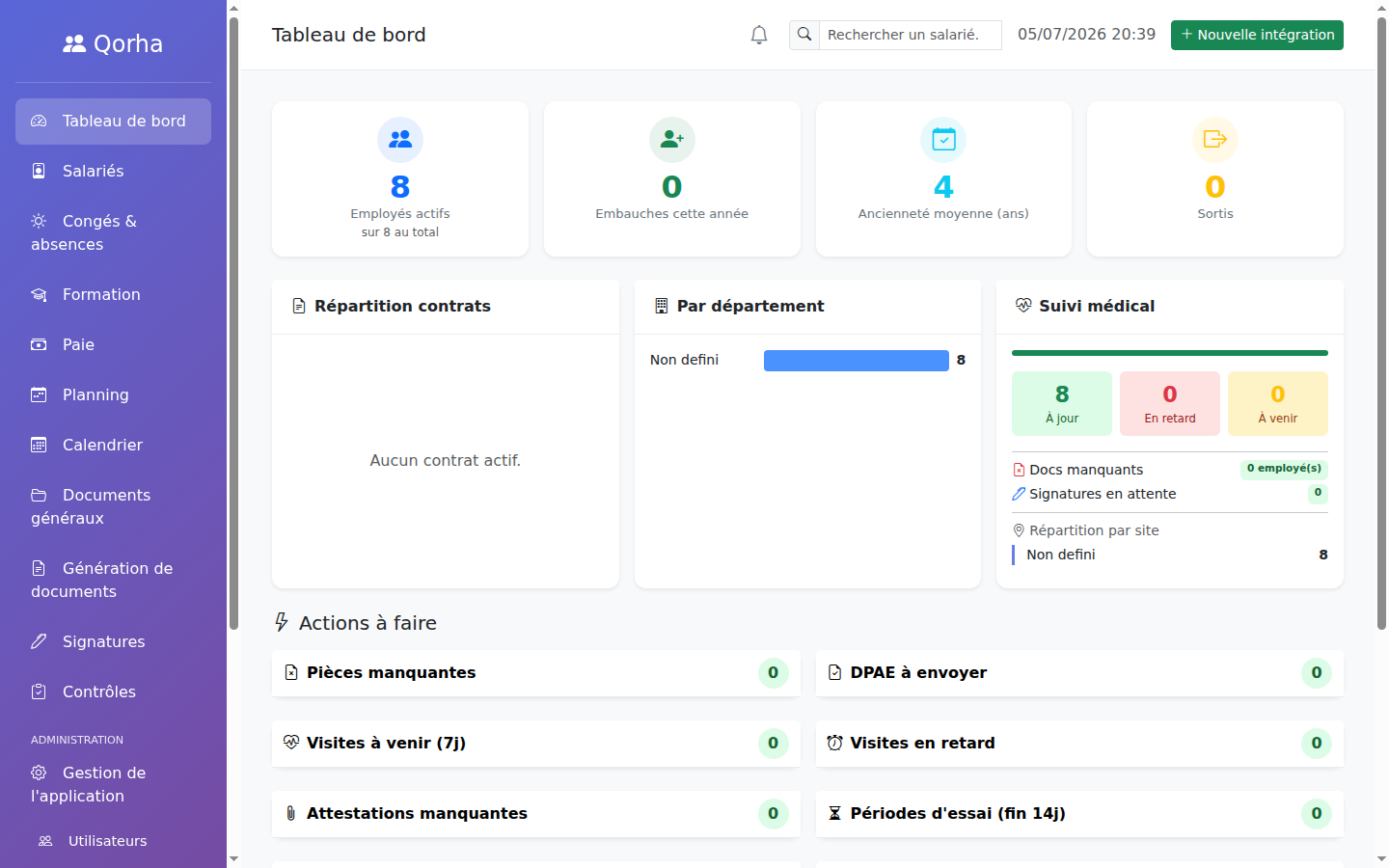
C'est votre page d'accueil : effectif actif, demandes de congés en attente, alertes de conformité (visites médicales en retard, entretiens professionnels à planifier, documents manquants…) et raccourcis vers les actions courantes.
Et ensuite ?
- Gérer les fiches salariés et les contrats
- Mettre en place les congés et absences
- Donner un accès self-service à vos salariés
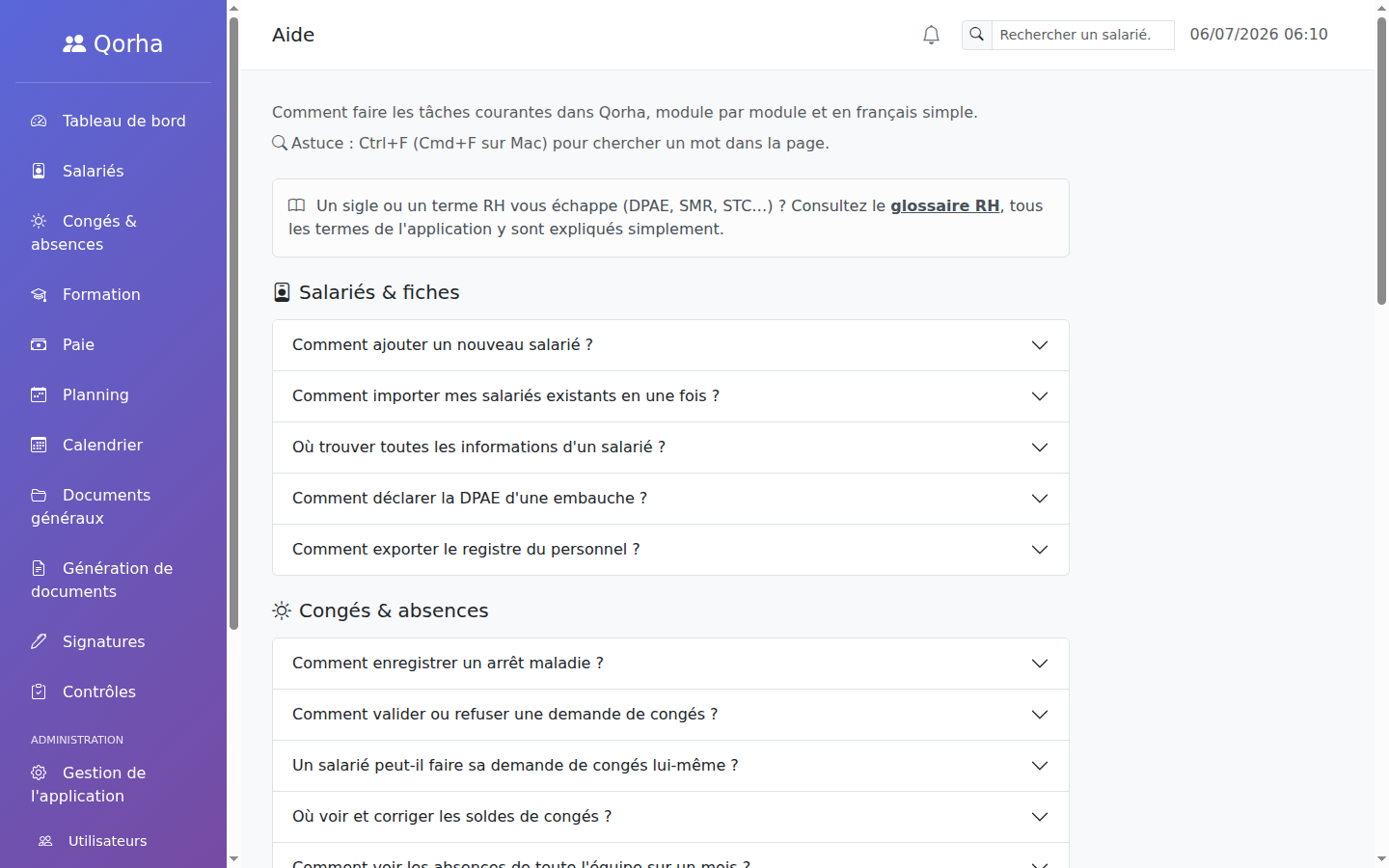
À tout moment, le centre d'aide intégré à l'application répond aux questions courantes, rubrique par rubrique.